Produkte aus deinem No-Code-Shop zu Google Shopping hinzufügen
webceke

Wenn du einen kleinen Shop auf deiner eigenen No-Code-Website betreibst, denkst du vielleicht, Google Shopping sei ohne Entwickler unerreichbar. Ist es nicht. Mit einem Merchant-Center-Konto, einer verifizierten Domain und einem Produktfeed kannst du kostenlose Listings erhalten, die deine Produkte genau denjenigen zeigen, die bereits danach suchen.
Richte ein Google-Merchant-Center-Konto ein
Das Merchant Center ist die Zentrale, die deinen Shop mit Google Shopping verbindet. Melde dich mit einem Google-Konto an, das du langfristig behalten willst, und füge dann deine Unternehmensdaten hinzu: Shopname, Land, Zeitzone und Währung. Verwende denselben Firmennamen, der auf deiner Website erscheint, damit Google deine Marke zuordnen kann.
Wenn du gefragt wirst, wie du Kunden erreichst, wähle „Nur online“, wenn du kein physisches Geschäft hast. Für all das brauchst du keinen Entwickler — es ist ein Webformular. Wenn du webceke verwendest, hat deine Website bereits die nötigen Unternehmensdaten; kopiere sie einfach hinüber, damit alles konsistent bleibt.
Verifiziere deine Domain (der Schritt, den die meisten überspringen)
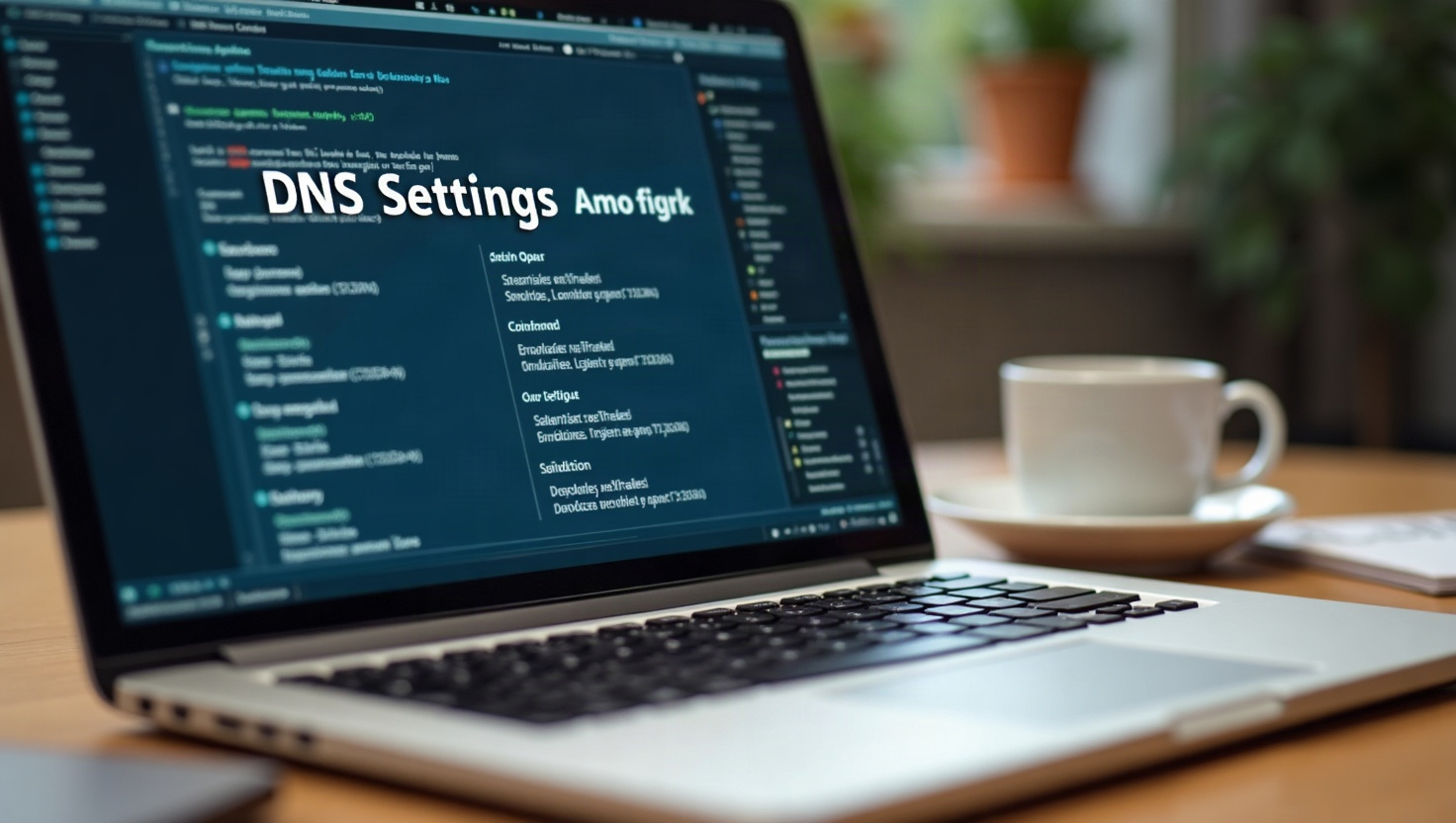
Die Verifizierung beweist, dass dir die Website gehört, für die du wirbst. Gehe im Merchant Center zu Unternehmensinformationen > Website und klicke auf Verifizieren. Google bietet dir mehrere Methoden an; die einfachste für einen No-Code-Shop ist normalerweise das HTML-Tag oder ein DNS-Eintrag. Wenn dein KI-Website-Builder dir erlaubt, Website-Einstellungen zu bearbeiten, kannst du das HTML-Tag in den Header deiner Startseite einfügen, ohne Code anzufassen.
Füge nach der Verifizierung eine Versandrichtlinie und eine Rückgaberichtlinie zu deiner Website hinzu. Google prüft auf diese Seiten, und fehlende Richtlinien sind ein häufiger Grund, warum Listings eingeschränkt werden. Eine einfache Seite „Versand & Rückgabe“ reicht aus — sie muss nicht aufwendig sein.
Erstelle deinen Produktfeed mit Tools, die du bereits hast
Ein Produktfeed ist eine Datei, die jedes Produkt mit Titel, Beschreibung, Preis, Verfügbarkeit, Bildlink und Kennung auflistet. Du musst ihn nicht von Hand programmieren. Die meisten KI-Website-Builder, einschließlich webceke, können einen Produktfeed exportieren oder sich mit Googles automatischer Feed-Option verbinden, die Produkte von deiner Website zieht.
Wenn du manuell exportierst, verwende eine Google-Sheets-Vorlage mit den erforderlichen Spalten oder eine kostenlose Feed-App. Achte auf:
- Titel: Marke + Produkt + Schlüsselmerkmal (z. B. „Acme Baumwoll-T-Shirt, Marineblau, Medium“)
- Beschreibung: 500–1.000 Zeichen, ohne werblichen Fülltext
- Preis: identisch mit dem auf deiner Website, inklusive Währung
- Verfügbarkeit: „auf Lager“ oder „nicht auf Lager“
- Bildlink: eine direkte URL zu einem klaren Produktfoto auf weißem Hintergrund
Behebe die häufigsten Feed-Ablehnungen schnell
Die meisten Ablehnungen fallen in ein paar Kategorien. So räumst du sie schnell aus dem Weg.
Fehlende oder falsche GTIN. Google möchte die Barcode-Nummer des Herstellers (GTIN, UPC, EAN oder ISBN). Wenn dein Produkt eine hat, füge sie hinzu. Wenn es handgemacht ist oder du der Hersteller bist, beantrage eine Ausnahme im Merchant Center unter „Marke“ — du kannst das Attribut identifier_exists auf „no“ setzen.
Falscher Zustand. Das Attribut condition muss „new“, „refurbished“ oder „used“ sein. Wenn du es leer lässt, rät Google möglicherweise falsch und lehnt den Artikel ab. Lege es für jedes Produkt explizit fest.
Abweichender Preis. Der Preis in deinem Feed muss exakt mit dem Preis auf deiner Produktseite übereinstimmen, einschließlich Währung und etwaigem Aktionspreis. Wenn du einen Rabatt anbietest, aktualisiere den Feed am selben Tag. Eine Abweichung löst eine Warnung wegen „Preisabweichung“ aus und pausiert das Listing.
Weitere schnelle Lösungen:
- Bild zu klein — verwende mindestens 800 x 800 Pixel
- Fehlendes Versandgewicht — füge es in den Merchant-Center-Einstellungen hinzu
- Nicht verfügbare Produkte — setze die Verfügbarkeit auf „nicht auf Lager“, statt den Artikel zu löschen
Nachdem du ein Problem behoben hast, nutze den Tab „Diagnose“, um eine Überprüfung anzufordern. Die meisten Wiederfreischaltungen erfolgen innerhalb von 24–72 Stunden.
Halte Listings mit einer einfachen Routine live
Prüfe das Merchant Center einmal pro Woche. Sieh dir den Bereich „Benötigt Aufmerksamkeit“ an, behebe alles Markierte und aktualisiere Preise, wenn du einen Sale hast. Das war's — kein Entwickler, kein Agentur-Vertrag.
Wenn dein Shop auf webceke aufgebaut ist, hast du Produktdaten, Bilder und Richtlinien bereits an einem Ort. Exportiere deinen Feed, verifiziere deine Domain und lass Google den Rest erledigen. Bereit, deine Produkte den richtigen Shoppern zu zeigen? Probiere webceke aus und verwandle deine Ein-Satz-Idee in einen Shop, den Google finden kann.