Как добавить товары в Google Покупки из магазина на конструкторе сайтов
webceke

Если вы ведёте небольшой магазин на собственном сайте, собранном на конструкторе, возможно, вам кажется, что Google Покупки недоступны без разработчика. Это не так. С аккаунтом Merchant Center, подтверждённым доменом и фидом товаров вы можете получать бесплатные показы, которые покажут ваши товары покупателям, уже ищущим их.
Создайте аккаунт Google Merchant Center
Merchant Center — это центр, который связывает ваш магазин с Google Покупками. Войдите с аккаунтом Google, который будете использовать долго, затем добавьте данные о бизнесе: название магазина, страну, часовой пояс и валюту. Укажите то же название бизнеса, что и на сайте, чтобы Google мог сопоставить ваш бренд.
Когда спросят, как вы будете привлекать клиентов, выберите «только онлайн», если у вас нет физического магазина. Для всего этого не нужен разработчик — это веб-форма. Если вы используете webceke, на вашем сайте уже есть нужные данные о бизнесе; просто скопируйте их, чтобы всё было согласованно.
Подтвердите домен (шаг, который многие пропускают)
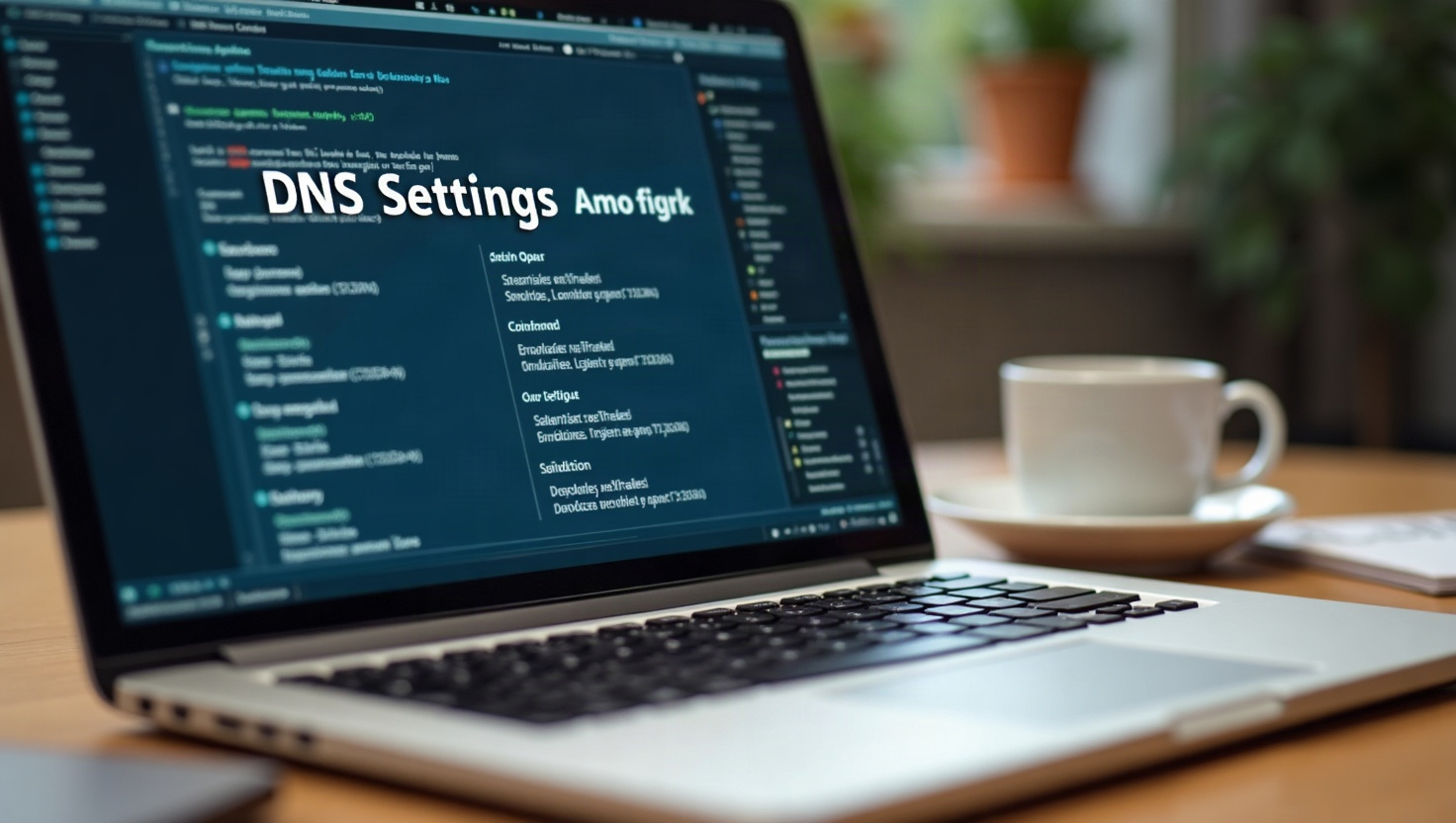
Подтверждение доказывает, что вы владеете сайтом, который рекламируете. В Merchant Center перейдите в раздел «Информация о бизнесе» > «Сайт» и нажмите «Подтвердить». Google предложит несколько способов; для магазина на конструкторе обычно проще всего HTML-тег или DNS-запись. Если ваш ИИ-конструктор сайтов позволяет редактировать настройки сайта, вы можете вставить HTML-тег в шапку главной страницы без правки кода.
После подтверждения добавьте на сайт политику доставки и политику возврата. Google проверяет наличие этих страниц, и отсутствие политик — частая причина ограничения показов. Достаточно простой страницы «Доставка и возврат» — она не должна быть сложной.
Создайте фид товаров с помощью инструментов, которые у вас уже есть
Фид товаров — это файл со списком всех товаров с их названием, описанием, ценой, наличием, ссылкой на изображение и идентификатором. Вам не нужно писать его вручную. Большинство ИИ-конструкторов сайтов, включая webceke, могут экспортировать фид товаров или подключиться к автоматическому фиду Google, который берёт товары с вашего сайта.
Если вы экспортируете вручную, используйте шаблон Google Таблиц с нужными столбцами или бесплатное приложение для фидов. Стремитесь к следующему:
- Название: бренд + товар + ключевой атрибут (например, «Acme Хлопковая футболка, синяя, M»)
- Описание: 500–1 000 символов, без рекламной воды
- Цена: такая же, как на сайте, с указанием валюты
- Наличие: «в наличии» или «нет в наличии»
- Ссылка на изображение: прямой URL на чёткое фото товара на белом фоне
Быстро исправьте самые частые отклонения фида
Большинство отклонений попадает в несколько категорий. Вот как быстро их устранить.
Отсутствует или неверный GTIN. Google нужен штрихкод производителя (GTIN, UPC, EAN или ISBN). Если у товара он есть, добавьте его. Если товар ручной работы или вы сами производитель, запросите исключение в Merchant Center в разделе «Бренд» — можно установить атрибут identifier_exists в значение «no».
Неверное состояние. Атрибут состояния должен быть «new», «refurbished» или «used». Если оставить его пустым, Google может угадать неправильно и отклонить товар. Указывайте его явно для каждого товара.
Несовпадение цены. Цена в фиде должна точно совпадать с ценой на странице товара, включая валюту и любую скидочную цену. Если вы запускаете скидку, обновите фид в тот же день. Несовпадение вызывает предупреждение «несовпадение цены» и приостанавливает показ.
Другие быстрые исправления:
- Изображение слишком маленькое — используйте минимум 800 x 800 пикселей
- Отсутствует вес для доставки — добавьте его в настройках Merchant Center
- Недоступные товары — установите наличие «нет в наличии» вместо удаления товара
После исправления проблемы используйте вкладку «Диагностика», чтобы запросить проверку. Большинство восстановлений происходит в течение 24–72 часов.
Поддерживайте показы с помощью простой рутины
Проверяйте Merchant Center раз в неделю. Смотрите раздел «Требует внимания», исправляйте всё отмеченное и обновляйте цены во время распродаж. Вот и всё — без разработчика и без абонентской платы агентству.
Если ваш магазин создан на webceke, у вас уже есть данные о товарах, изображения и политики в одном месте. Экспортируйте фид, подтвердите домен и позвольте Google сделать остальное. Готовы показать свои товары покупателям? Попробуйте webceke и превратите идею из одного предложения в магазин, который Google сможет найти.