Google Maps in Ihre Website einbinden: Eine Schritt-für-Schritt-Anleitung für kleine Unternehmen
webceke

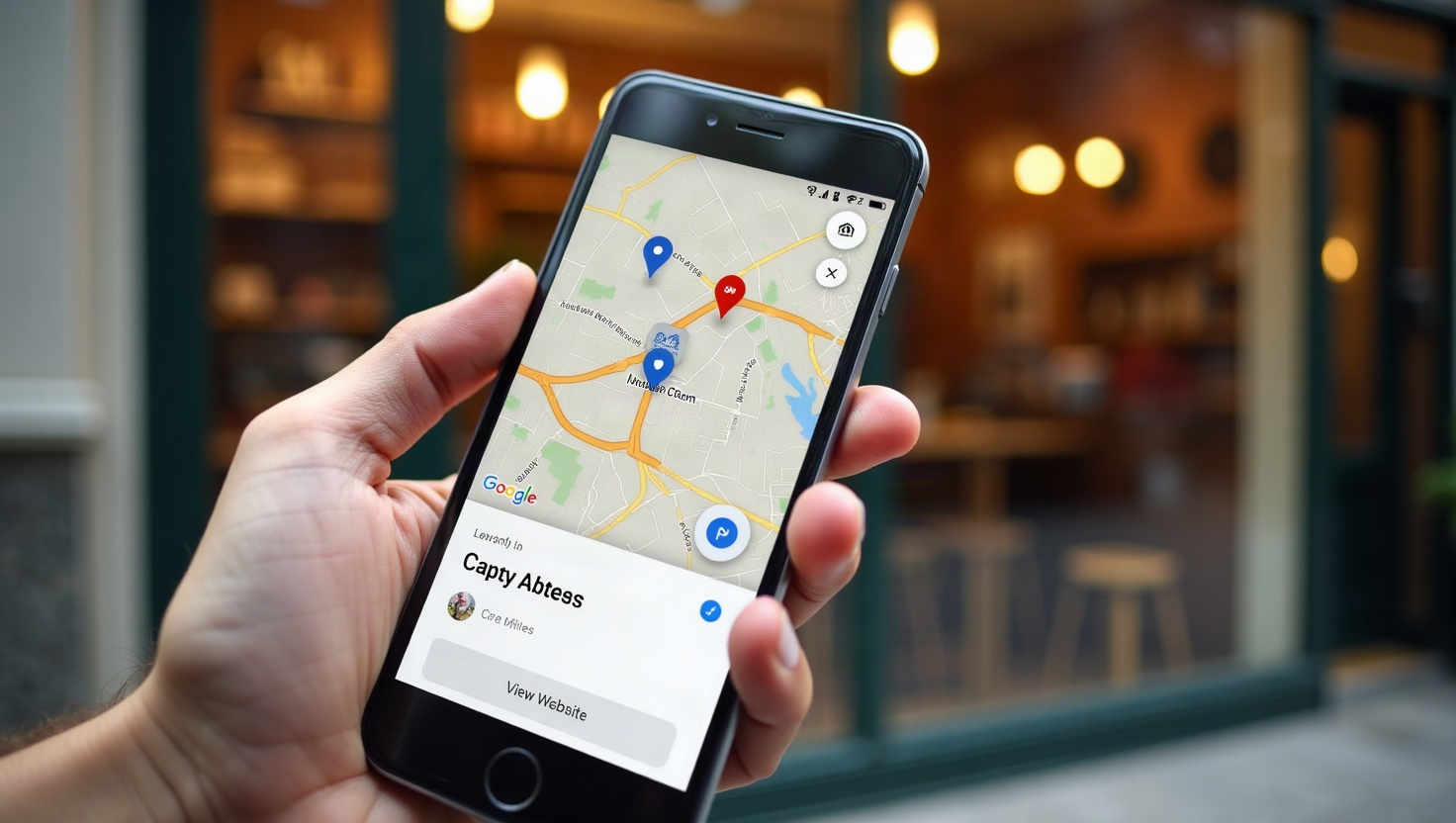
Das Einbetten einer Google Map in Ihre Website ist eine der einfachsten und zugleich wirkungsvollsten Methoden, um Vertrauen bei lokalen Kunden aufzubauen und Ihre lokalen Suchrankings zu verbessern. Mit einem KI-Website-Builder wie webceke können Sie in wenigen Minuten eine vollständig interaktive Karte einbetten – ganz ohne Programmierkenntnisse. Hier erfahren Sie genau, wie Sie vorgehen, wo Sie die Karte platzieren und warum sie für Ihre lokale SEO wichtig ist.
Warum das Einbetten von Google Maps für lokale SEO wichtig ist
Wenn jemand nach Ihrem Firmennamen oder einem lokalen Service sucht, ist das lokale Google-Paket (die Karte mit drei Einträgen) eine erstklassige Position. Das Einbetten einer Google Map auf Ihrer Website signalisiert Google, dass Sie einen physischen Standort haben, was Ihre lokale Relevanz stärkt. Außerdem:
- Schafft Vertrauen bei Nutzern – Besucher sehen genau, wo Sie sind, was Zögern reduziert.
- Verbessert die Benutzererfahrung – Routen mit einem Klick sparen Kunden Zeit und Frust.
- Steigert die Sichtbarkeit im lokalen Paket – Google belohnt Websites, die konsistente, klare Standortdaten bieten.
Zudem gibt eine Karte auf Ihrer Kontaktseite Suchmaschinen ein weiteres klares Signal für Ihre NAP-Daten (Name, Adresse, Telefon), die ein zentraler Ranking-Faktor für lokale Suchen sind.
Schritt 1: Generieren Sie Ihren Google-Maps-Einbettungscode
Zuerst benötigen Sie den Einbettungscode von Google Maps. So geht's:
- Öffnen Sie Google Maps und suchen Sie nach Ihrer Geschäftsadresse.
- Klicken Sie im linken Bereich auf die Schaltfläche „Teilen“ (das Pfeilsymbol).
- Wechseln Sie im Pop-up zur Registerkarte „Karte einbetten“.
- Sie sehen eine Vorschau und einen HTML-iframe-Code. Kopieren Sie diesen Code.
Dieser iframe enthält die Koordinaten Ihres Standorts und die Zoomstufe. Sie können Breite und Höhe später anpassen, aber die Standardwerte sind für die meisten Websites in der Regel ausreichend.
Schritt 2: Fügen Sie die Karte in Ihren KI-Website-Builder ein
Mit webceke ist das Hinzufügen der Karte per Drag-and-drop ganz einfach:
- Melden Sie sich in Ihrem webceke-Dashboard an und öffnen Sie die Seite, auf der Sie die Karte platzieren möchten (z. B. Kontakt, Über uns oder Standorte).
- Suchen Sie im Elemente-Panel des Builders nach einem „Einbetten“- oder „HTML“-Block.
- Fügen Sie den iframe-Code in den Block ein.
- Passen Sie die Größe an, indem Sie die Attribute
widthundheightdes iframes bearbeiten (z. B.width="100%"für responsives Skalieren). - Speichern und veröffentlichen Sie.
Die Karte wird live gerendert, und Besucher können zoomen, schwenken oder auf „Routen“ klicken, ohne Ihre Website zu verlassen.
Schritt 3: Wählen Sie die beste Platzierung für maximale Wirkung
Wo Sie die Karte platzieren, ist genauso wichtig wie die Karte selbst. Hier sind die besten Stellen:
- Kontaktseite – Dies ist der erwartete Ort. Platzieren Sie sie in der Nähe Ihrer Adresse und Telefonnummer.
- Footer – Eine kleine Karte im Footer erscheint auf jeder Seite und unterstreicht Ihren Standort seitenweit.
- Über-uns- oder Standortseite – Wenn Sie mehrere Filialen haben, erstellen Sie eine eigene Standortseite mit einzelnen Karten.
- Startseite – Für ein lokales Unternehmen kann eine Karte oberhalb der Falz Besucher sofort beruhigen, dass Sie in der Nähe sind.
Vermeiden Sie es, die Karte hinter einem Klick oder Akkordeon zu verstecken – lassen Sie sie sichtbar, damit sowohl Nutzer als auch Suchmaschinen sie klar sehen.
Schritt 4: Passen Sie die Karte für eine nahtlose Customer Journey an
Ein Standard-Embed funktioniert, aber Sie können es noch kundenfreundlicher gestalten:
- Sinnvolle Zoomstufe festlegen – Zu nah und Nutzer sehen keine umliegenden Orientierungspunkte; zu weit und sie verlieren den Kontext. Testen Sie auf Mobilgeräten.
- Google-Unternehmensprofil verlinken – In Ihrem Einbettungscode können Sie einen
&output=embed-Parameter hinzufügen, aber besser ist es, einen „Routen“-Button direkt unter der Karte zu platzieren, der Ihre Google-Maps-Liste öffnet. Dies schafft einen direkten Weg zu Ihrem GUP, was die Engagement-Metriken Ihres Profils verbessern kann. - Benutzerdefinierten Kartenstil verwenden – Einige Builder erlauben es, Farben anzupassen, aber halten Sie es erkennbar. Opfern Sie nicht die Benutzerfreundlichkeit für Ästhetik.
- Mobile Responsiveness sicherstellen – Setzen Sie die iframe-Breite immer auf 100% und verwenden Sie einen Container, der auf kleinen Bildschirmen skaliert.
Wenn Sie webceke verwenden, können Sie unter dem Embed auch einen einfachen Textlink wie „In Google Maps öffnen“ hinzufügen, was eine nette Geste für mobile Nutzer ist.
Schritt 5: Testen und Überwachen der Leistung
Nach der Veröffentlichung testen Sie die Karte auf Desktop und Mobilgeräten:
- Klicken Sie auf die Karte, um sicherzustellen, dass der Pin korrekt gesetzt wird.
- Probieren Sie den „Routen“-Link aus, um zu bestätigen, dass Google Maps mit Ihrer vorausgefüllten Adresse geöffnet wird.
- Überprüfen Sie die Ladegeschwindigkeit Ihrer Website – Karten können Seiten verlangsamen, wenn sie nicht optimiert sind. Verwenden Sie Lazy Loading, wenn Ihr Builder dies unterstützt.
Halten Sie außerdem Ihr Google-Unternehmensprofil aktuell. Wenn Sie umziehen oder die Öffnungszeiten ändern, aktualisieren Sie sowohl Ihr Profil als auch den Karten-Embed auf Ihrer Website, um Kunden nicht zu verwirren.
Bereit, Ihre lokale Präsenz zu stärken?
Das Einbetten von Google Maps ist eine kleine Änderung mit großen lokalen SEO-Vorteilen. Es schafft Vertrauen, verbessert die Benutzererfahrung und hilft Ihnen, im lokalen Paket zu erscheinen. Mit einem KI-Website-Builder wie webceke können Sie in wenigen Minuten eine Karte hinzufügen, selbst wenn Sie noch nie Code angefasst haben. Probieren Sie webceke noch heute aus und erstellen Sie eine ansprechende, standortfokussierte Website, die Besucher in Kunden verwandelt.