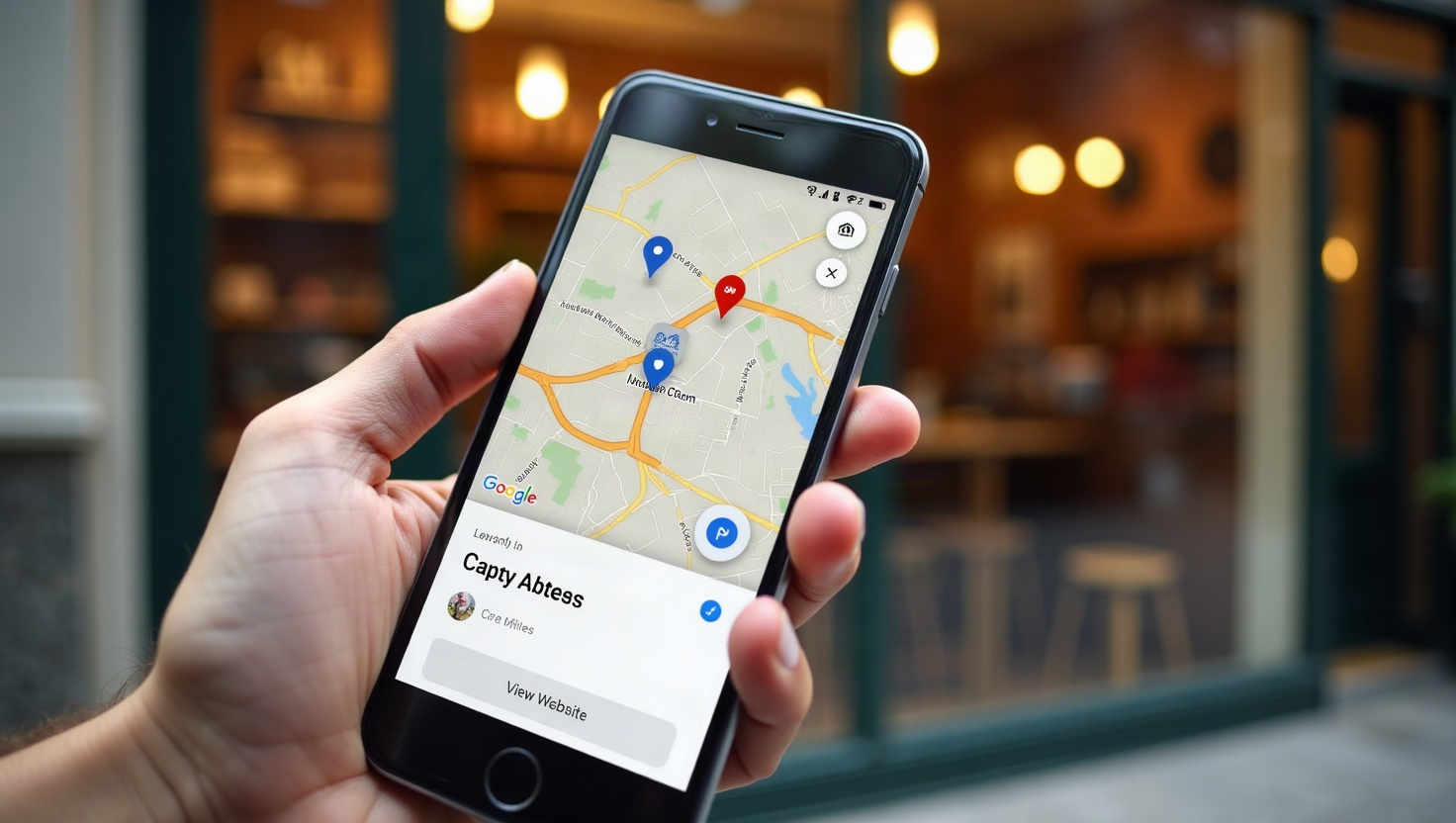
افزودن نقشه گوگل به وبسایت: راهنمای گامبهگام برای کسبوکارهای کوچک
webceke

افزودن نقشه گوگل به وبسایت شما یکی از سادهترین و در عین حال قدرتمندترین راهها برای ایجاد اعتماد با مشتریان محلی و بهبود رتبهبندی جستجوی محلی است. با یک سازنده وبسایت هوش مصنوعی مانند webceke، میتوانید در چند دقیقه یک نقشه کاملاً تعاملی را بدون نیاز به کدنویسی جاسازی کنید. در اینجا دقیقاً نحوه انجام این کار، محل قرارگیری آن و دلیل اهمیت آن برای سئوی محلی آورده شده است.
چرا جاسازی نقشه گوگل برای سئوی محلی اهمیت دارد؟
وقتی کسی نام کسبوکار شما یا یک خدمات محلی را جستجو میکند، بسته محلی گوگل (نقشه با سه لیست) یک موقعیت بسیار ارزشمند است. جاسازی نقشه گوگل در سایت شما به گوگل نشان میدهد که شما یک مکان فیزیکی دارید، که ارتباط محلی شما را تقویت میکند. همچنین:
- اعتماد کاربر را افزایش میدهد – بازدیدکنندگان دقیقاً میبینند که شما کجا هستید و تردید در مورد بازدید را کاهش میدهد.
- تجربه کاربری را بهبود میبخشد – مسیریابی با یک کلیک، زمان و ناامیدی مشتریان را کاهش میدهد.
- دید بسته محلی را افزایش میدهد – گوگل به سایتهایی که دادههای مکان واضح و سازگار ارائه میدهند، پاداش میدهد.
علاوه بر این، نقشه در صفحه تماس شما یک سیگنال واضح دیگر از NAP (نام، آدرس، تلفن) به موتورهای جستجو میدهد که یک عامل رتبهبندی اصلی برای جستجوهای محلی است.
مرحله ۱: کد جاسازی نقشه گوگل را تولید کنید
ابتدا باید کد جاسازی را از نقشه گوگل دریافت کنید. در اینجا روش آن است:
- نقشه گوگل را باز کنید و آدرس کسبوکار خود را جستجو کنید.
- روی دکمه «اشتراکگذاری» (آیکون فلش) در پنل سمت چپ کلیک کنید.
- در پنجره بازشو، به تب «جاسازی نقشه» بروید.
- یک پیشنمایش و کد iframe HTML مشاهده خواهید کرد. آن کد را کپی کنید.
آن iframe شامل مختصات مکان و سطح بزرگنمایی شما است. میتوانید بعداً عرض و ارتفاع را تنظیم کنید، اما پیشفرض معمولاً برای اکثر وبسایتها مناسب است.
مرحله ۲: نقشه را به سازنده وبسایت هوش مصنوعی خود اضافه کنید
با webceke، افزودن نقشه به سادگی کشیدن و رها کردن است:
- به داشبورد webceke وارد شوید و صفحهای را که میخواهید نقشه در آن باشد باز کنید (مثلاً تماس، درباره ما یا مکانها).
- به دنبال بلوک «جاسازی» یا «HTML» در پنل عناصر سازنده بگردید.
- کد iframe را در بلوک قرار دهید.
- اندازه را با ویرایش ویژگیهای
widthوheightiframe تنظیم کنید (مثلاً برای مقیاس واکنشگرا،width="100%"تنظیم کنید). - ذخیره و منتشر کنید.
نقشه به صورت زنده نمایش داده میشود و بازدیدکنندگان میتوانند بدون خروج از سایت شما بزرگنمایی، جابجایی یا روی «مسیریابی» کلیک کنند.
مرحله ۳: بهترین مکان را برای حداکثر تأثیر انتخاب کنید
جایی که نقشه را قرار میدهید به همان اندازه داشتن آن مهم است. در اینجا بهترین مکانها آمده است:
- صفحه تماس – این رایجترین مکان مورد انتظار است. آن را نزدیک آدرس و شماره تلفن خود اضافه کنید.
- فوتر – یک نقشه کوچک در فوتر در هر صفحه ظاهر میشود و موقعیت شما را در کل سایت تقویت میکند.
- صفحه درباره ما یا مکانها – اگر چند شعبه دارید، یک صفحه اختصاصی مکانها با نقشههای جداگانه ایجاد کنید.
- صفحه اصلی – برای یک کسبوکار محلی، نقشه در بالای صفحه میتواند فوراً به بازدیدکنندگان اطمینان دهد که شما نزدیک هستید.
از پنهان کردن نقشه در پشت کلیک یا آکاردئون خودداری کنید—بگذارید قابل مشاهده باشد تا هم کاربران و هم موتورهای جستجو آن را به وضوح ببینند.
مرحله ۴: نقشه را برای یک سفر مشتری یکپارچه سفارشی کنید
یک جاسازی پیشفرض کار میکند، اما میتوانید آن را حتی کاربرپسندتر کنید:
- سطح بزرگنمایی منطقی تنظیم کنید – بیش از حد نزدیک، کاربران نمیتوانند نقاط دیدنی اطراف را ببینند؛ بیش از حد دور، زمینه را از دست میدهند. در موبایل تست کنید.
- پروفایل کسبوکار گوگل خود را لینک کنید – در کد جاسازی خود، میتوانید پارامتر
&output=embedاضافه کنید، اما بهتر است یک دکمه «دریافت مسیر» درست زیر نقشه قرار دهید که به لیست نقشه گوگل شما باز شود. این یک مسیر مستقیم به پروفایل کسبوکار گوگل شما ایجاد میکند که میتواند معیارهای تعامل پروفایل شما را بهبود بخشد. - از سبک نقشه سفارشی استفاده کنید – برخی سازندهها به شما امکان تغییر رنگها را میدهند، اما آن را قابل تشخیص نگه دارید. قابلیت استفاده را فدای زیبایی نکنید.
- اطمینان از واکنشگرایی موبایل – همیشه عرض iframe را روی ۱۰۰٪ تنظیم کنید و از ظرفی استفاده کنید که در صفحههای کوچک مقیاس شود.
اگر از webceke استفاده میکنید، میتوانید یک لینک متنی ساده مانند «باز کردن در نقشه گوگل» در زیر جاسازی اضافه کنید که برای کاربران موبایل عالی است.
مرحله ۵: عملکرد را تست و پایش کنید
پس از انتشار، نقشه را در دسکتاپ و موبایل تست کنید:
- روی نقشه کلیک کنید تا مطمئن شوید پین به درستی قرار میگیرد.
- لینک «مسیریابی» را امتحان کنید تا تأیید کنید که نقشه گوگل با آدرس شما از پیش پر شده باز میشود.
- سرعت بارگذاری سایت خود را بررسی کنید—نقشهها میتوانند صفحات را کند کنند اگر بهینه نشده باشند. اگر سازنده شما پشتیبانی میکند، از بارگذاری تنبل استفاده کنید.
همچنین، پروفایل کسبوکار گوگل خود را بهروز نگه دارید. اگر جابجا شدید یا ساعات کاری تغییر کرد، هم پروفایل و هم جاسازی نقشه وبسایت خود را بهروز کنید تا مشتریان سردرگم نشوند.
آماده تقویت حضور محلی خود هستید؟
جاسازی نقشه گوگل یک تغییر کوچک با مزایای بزرگ سئوی محلی است. اعتماد ایجاد میکند، تجربه کاربری را بهبود میبخشد و به شما کمک میکند در بسته محلی ظاهر شوید. با یک سازنده وبسایت هوش مصنوعی مانند webceke، میتوانید در چند دقیقه نقشه اضافه کنید، حتی اگر هرگز کدنویسی نکرده باشید. امروز webceke را امتحان کنید و یک وبسایت حرفهای و مکانمحور ایجاد کنید که بازدیدکنندگان را به مشتری تبدیل کند.