小さなビジネスサイトにファビコンを追加する方法(コード不要)
webceke
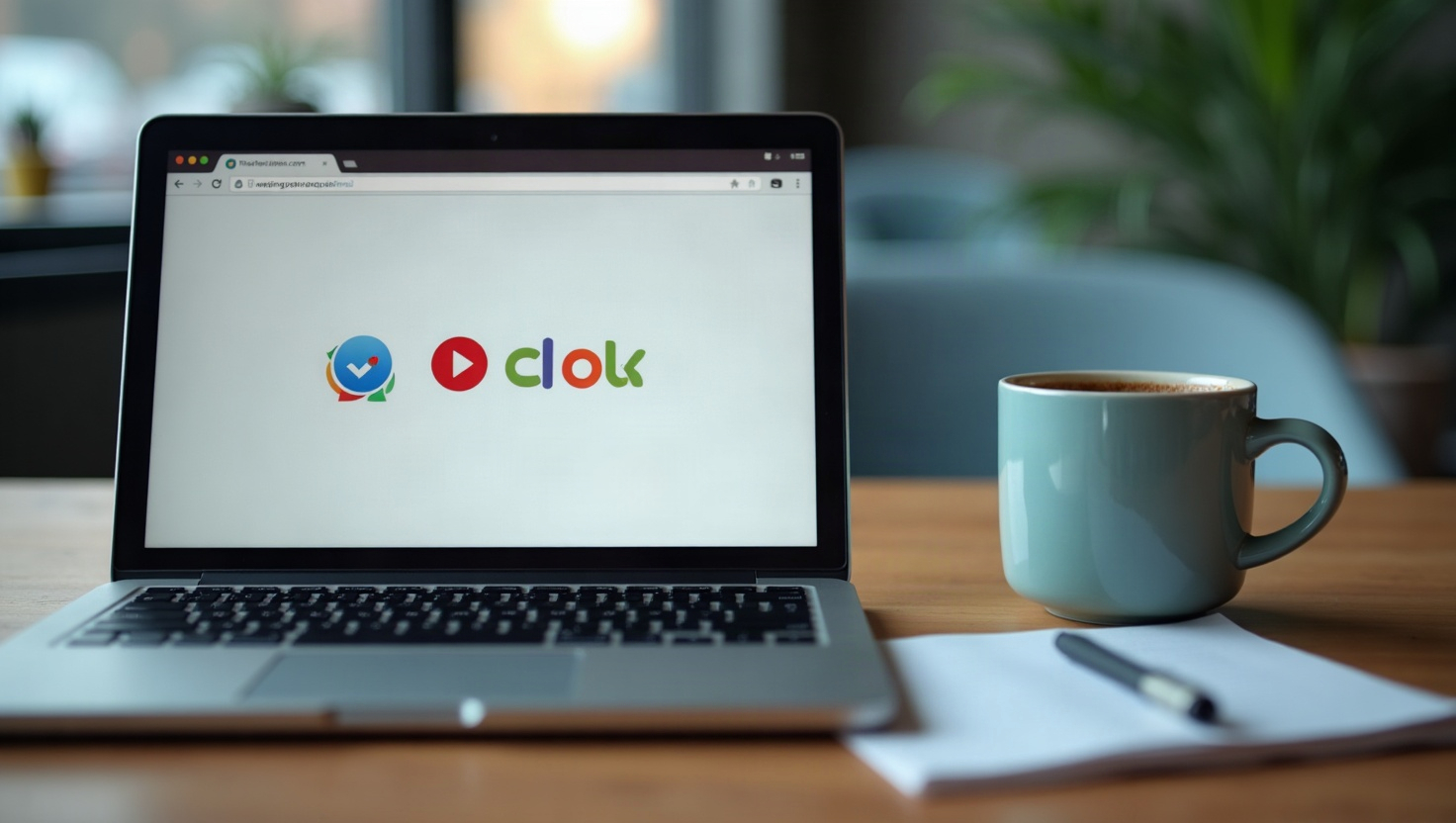
誰かがあなたのウェブサイトをブラウザで開いたとき、ページタイトルの横にある小さなアイコンは、つい後回しにされがちです。しかし、その小さなグラフィック——ファビコンと呼ばれます——は、あなたのブランドの最も目に見え、繰り返し表示される要素の一つです。ブラウザのタブ、ブックマーク、履歴、モバイルのホーム画面に表示されます。小さなビジネスにとって、プロフェッショナルで記憶に残る印象を与えるための、低コストで効果の高い方法です。そして、webcekeのようなAIウェブサイトビルダーを使えば、コードを一行も書かずに数分で追加できます。
小さなビジネスサイトにファビコンが必要な理由
ファビコンは単なる飾りではありません。ブラウジング体験全体を通じて、ブランドの視覚的なアンカーとして機能します。その重要性は以下の通りです:
- ブランド認知:顧客がブラウザのタブを一目見るたびに、ファビコンがあなたのビジネスを思い出させます。時間が経つにつれて、その繰り返しの露出が親しみと信頼を築きます。
- プロフェッショナリズム:ファビコンがないと、ブラウザのデフォルトアイコン(多くの場合、灰色の地球や空白のページ)が表示されます。それは、未完成またはアマチュアなウェブサイトという印象を即座に与え、顧客を獲得しようとしているときには避けたいものです。
- 信頼と信用:人々があなたのサイトをブックマークしたり、スマートフォンのホーム画面に保存したりするとき、カスタムファビコンがあると正当に見えます。特に初めての訪問者にとって、小さくても強力な信頼のシグナルです。
- ユーザーエクスペリエンスの向上:多くのタブを開いているとき、明確なファビコンがあれば、ユーザーはすぐにあなたのページを見つけられます。これにより、摩擦が減り、潜在的な顧客の関心を維持できます。
- モバイルとソーシャル共有:モバイルでは、誰かがサイトをホーム画面に保存すると、ファビコンがサイト名の横に表示されることがよくあります。また、一部のソーシャル共有プレビューにも表示されます。一貫したアイコンは、どこでもブランドを強化します。
要するに、ファビコンは、24時間365日働く、安価で永続的なブランディングの一部です。
ファビコンのサイズとファイル形式:知っておくべきこと
アイコンをアップロードする前に、技術的な基本を正しく理解する必要があります。重要なポイントは以下の通りです:
- サイズ:標準的なファビコンのサイズは16x16ピクセルですが、最新のブラウザやデバイスではより大きなサイズが使用されます。すべてをカバーするには、32x32または48x48ピクセルのバージョンも作成してください。多くのウェブサイトでは、高解像度画面やアプリアイコン用に512x512ピクセルの画像を使用しています。
- ファイル形式:従来の形式は
.icoですが、最新のブラウザは.png、.jpg、.svg、さらには.gifもサポートしています。互換性を最優先するなら、.pngファイルを使用してください。小さくて鮮明で、どこでも機能します。スケーラブルなオプションが必要な場合は、.svgが最新のブラウザに最適ですが、古いブラウザではサポートされない場合があります。安全な選択肢は、32x32の.pngファイルをアップロードすることです。 - デザインのヒント:シンプルに保ちましょう。複雑な写真は16ピクセルでは認識できません。ロゴ、イニシャル、または単純なシンボルを使用してください。背景は無地または透明で、明るいテーマと暗いテーマの両方のブラウザで見栄えがするようにしてください。
AIウェブサイトビルダーを使用している場合、複数のバージョンを手動で作成する心配はありません。ほとんどのビルダーは、単一の画像をアップロードすると自動的にサイズを調整してくれます。しかし、これらの仕様を知っておくと、適切なファイルを選ぶのに役立ちます。
AIで作ったウェブサイトにファビコンを追加する方法(コード不要)
以前はファビコンを追加するにはHTMLファイルを編集する必要がありましたが、現在では最新のウェブサイトビルダーで簡単な作業です。webcekeを含むほとんどのプラットフォームで機能する一般的なステップバイステップガイドは以下の通りです:
- ファビコン画像を作成する:Canvaのような無料ツールを使用するか、デザイナーにロゴのクリーンな正方形バージョンを作成してもらいます。すべてのデバイスで鮮明に見えるように、少なくとも512x512ピクセルを目指してください。
- ウェブサイトビルダーの設定に移動する:ビルダー(webcekeなど)にログインし、「サイト設定」または「デザイン」エリアを見つけます。「ファビコン」または「サイトアイコン」というラベルのセクションを探します。
- 画像をアップロードする:アップロードボタンをクリックしてファイルを選択します。ビルダーが自動的に正しい形式とサイズに変換します。
- 保存して公開する:保存を押してからサイトを公開します。変更を確認するには、ブラウザのキャッシュをクリアするか、数分待つ必要がある場合があります。
これで完了です——コードも技術的な頭痛もありません。webcekeを使用している場合は、サイトダッシュボードにこのオプションがあります。ロゴをアップロードするだけで、プラットフォームが残りを処理します。
ブラウザとモバイルでのファビコンのテスト
ファビコンを追加したら、どこでも機能すると思い込まないでください。ブラウザやデバイスによって要件が異なります。簡単なテストチェックリストは以下の通りです:
- デスクトップブラウザ:Chrome、Firefox、Safari、Edgeで確認します。新しいタブでサイトを開き、タブアイコンを確認します。また、ページをブックマークして、ブックマークバーにアイコンが表示されるかどうかも確認します。
- モバイルブラウザ:スマートフォンで、Safari(iOS)またはChrome(Android)でサイトを開きます。タブアイコンを確認します。iOSでは、「ホーム画面に追加」して表示されるアイコンも確認できます——iOSでは特別なapple-touch-iconが必要なことがよくありますが、多くのビルダーはこれを自動的に処理します。
- キャッシュをクリアする:ブラウザはファビコンを保存するため、変更後も古いアイコンが表示されることがあります。キャッシュをクリアするか、シークレットモードを使用して更新されたバージョンを確認してください。
- ファビコンチェッカーを使用する:favicon.ioやrealfavicongenerator.netのようなツールを使用すると、URLを入力して、さまざまなプラットフォームでのファビコンの表示を確認できます。問題をすばやく見つける方法です。
何かがおかしい場合——例えばiOSで黒いボックスが表示される場合——画像が透明または無地の背景を持つ正方形のPNGであることを再確認してください。ファビコンを自動生成するほとんどのビルダーはこれらの問題を処理してくれますが、簡単なテストで洗練された結果を確認できます。
小さなアイコン、大きなインパクト
ファビコンは、顧客があなたのビジネスをどのように認識するかに大きな違いをもたらす小さなディテールです。それは、磨き上げられ、プロフェッショナルで、気配りが行き届いているというサインです。そして、最新のAIウェブサイトビルダーを使えば、HTMLを学んだり、開発者を雇ったりする必要はありません。
まだ小さなビジネスサイトを設定していない場合——または技術的な手間をかけずに再構築したい場合——webcekeを試してみてください。たった一文からプロフェッショナルな多言語ウェブサイトを作成でき、ファビコンの追加はわずか1分で完了します。今すぐ無料トライアルを開始して、ブランドを忘れられないものにしましょう。一度に1タブずつ。