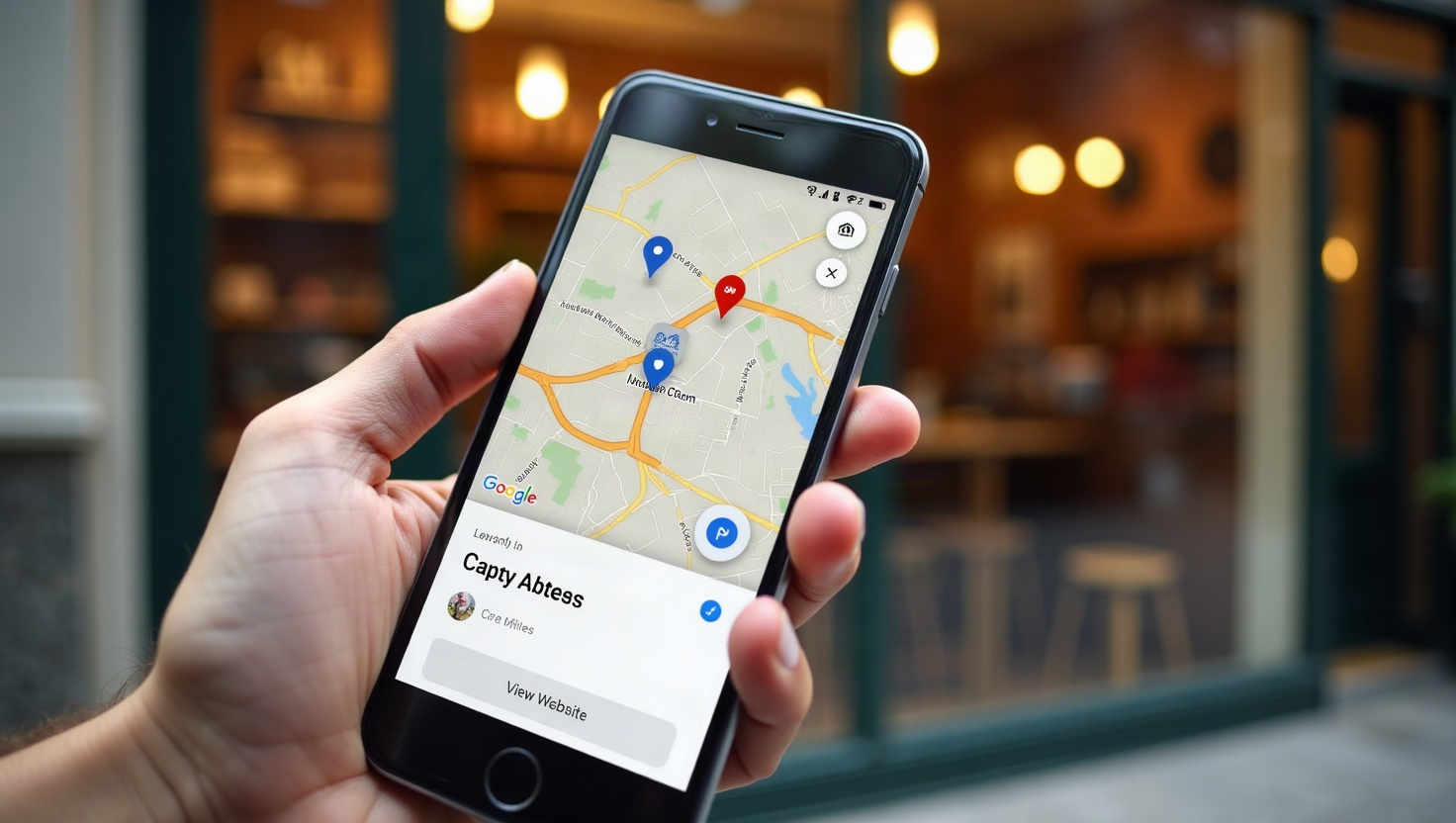
ウェブサイトにGoogleマップを追加する方法:小規模ビジネスのためのステップバイステップガイド
webceke

ウェブサイトにGoogleマップを追加することは、地域の顧客との信頼関係を築き、ローカル検索ランキングを向上させる最も簡単かつ強力な方法の一つです。webcekeのようなAIウェブサイトビルダーを使えば、コーディング不要で、数分で完全にインタラクティブなマップを埋め込むことができます。ここでは、その方法、配置場所、そしてローカルSEOにとって重要な理由を詳しく説明します。
Googleマップの埋め込みがローカルSEOに重要な理由
誰かがあなたのビジネス名や地域のサービスを検索するとき、Googleのローカルパック(3つのリスティングが表示される地図)は重要な表示枠です。ウェブサイトにGoogleマップを埋め込むことは、Googleに実店舗があることを伝え、ローカルでの関連性を強化します。また、以下の効果もあります:
- ユーザーの信頼を構築 – 訪問者はあなたの正確な場所を確認でき、訪問へのためらいが減ります。
- ユーザーエクスペリエンスを向上 – ワンクリックで道順を表示でき、顧客の時間とストレスを節約します。
- ローカルパックでの可視性を向上 – Googleは一貫性のある明確な位置情報を提供するサイトを評価します。
さらに、連絡先ページにマップを配置することで、検索エンジンにNAP(名前、住所、電話番号)の明確なシグナルを追加で送ることができ、これはローカル検索の主要なランキング要素です。
ステップ1:Googleマップの埋め込みコードを生成する
まず、Googleマップから埋め込みコードを取得する必要があります。手順は以下の通りです:
- Googleマップを開き、あなたのビジネス住所を検索します。
- 左側のパネルにある「共有」ボタン(矢印アイコン)をクリックします。
- ポップアップで「地図を埋め込む」タブに切り替えます。
- プレビューとHTMLのiframeコードが表示されるので、そのコードをコピーします。
このiframeには、あなたの場所の座標とズームレベルが含まれています。後で幅と高さを調整できますが、デフォルトでほとんどのウェブサイトに適しています。
ステップ2:AIウェブサイトビルダーにマップを追加する
webcekeでは、マップの追加はドラッグ&ドロップで簡単にできます:
- webcekeのダッシュボードにログインし、マップを配置したいページ(例:お問い合わせ、会社概要、店舗案内など)を開きます。
- ビルダーの要素パネルで「埋め込み」または「HTML」ブロックを探します。
- iframeコードをそのブロックに貼り付けます。
- iframeの
width属性とheight属性を編集してサイズを調整します(例:width="100%"に設定するとレスポンシブ対応になります)。 - 保存して公開します。
マップはライブで表示され、訪問者はサイトを離れることなくズーム、パン、「道順」をクリックできます。
ステップ3:効果を最大化するための最適な配置場所を選ぶ
マップの配置場所は、マップがあることと同じくらい重要です。最適な場所は以下の通りです:
- お問い合わせページ – 最も一般的な場所です。住所や電話番号の近くに追加しましょう。
- フッター – フッターに小さなマップを配置すると、すべてのページに表示され、サイト全体で所在地を強調できます。
- 会社概要や店舗案内ページ – 複数の支店がある場合は、個別のマップを備えた専用の店舗案内ページを作成しましょう。
- ホームページ – 地域密着型ビジネスでは、ファーストビューにマップを配置すると、訪問者に近くにあることを即座に伝えられます。
マップをクリックやアコーディオンで隠すのは避け、ユーザーと検索エンジンの両方が明確に確認できるように表示しましょう。
ステップ4:シームレスな顧客体験のためのマップをカスタマイズする
デフォルトの埋め込みでも機能しますが、さらに顧客にとって使いやすくすることができます:
- 適切なズームレベルを設定 – 近すぎると周囲のランドマークが見えず、遠すぎると文脈を失います。モバイルでテストしましょう。
- Googleビジネスプロフィールにリンク – 埋め込みコードに
&output=embedパラメータを追加できますが、さらに良いのは、マップのすぐ下に「道順」ボタンを配置して、Googleマップのリスティングを開くことです。これにより、GBPへの直接的な経路が生まれ、プロフィールのエンゲージメント指標が向上します。 - カスタムマップスタイルを使用 – 一部のビルダーでは色を調整できますが、認識しやすい状態を保ちましょう。見た目よりも使いやすさを優先してください。
- モバイル対応を確保 – iframeの幅を100%に設定し、小さな画面でも拡大縮小できるコンテナを使用しましょう。
webcekeを使用している場合は、埋め込みの下に「Googleマップで開く」のようなテキストリンクを追加することもできます。これはモバイルユーザーにとって便利です。
ステップ5:テストとパフォーマンスの監視
公開後、デスクトップとモバイルでマップをテストしましょう:
- マップをクリックして、ピンが正しく表示されるか確認します。
- 「道順」リンクを試して、住所が事前入力されたGoogleマップが開くことを確認します。
- サイトの読み込み速度を確認します。マップは最適化しないとページを遅くする可能性があります。ビルダーがサポートしている場合は、遅延読み込みを使用しましょう。
また、Googleビジネスプロフィールを最新の状態に保ちましょう。移転や営業時間の変更があった場合は、プロフィールとウェブサイトのマップ埋め込みの両方を更新して、顧客を混乱させないようにします。
ローカルプレゼンスを強化する準備はできましたか?
Googleマップの埋め込みは、小さな変更で大きなローカルSEO効果が得られます。信頼を構築し、ユーザーエクスペリエンスを向上させ、ローカルパックでの表示に役立ちます。webcekeのようなAIウェブサイトビルダーを使えば、コードに触れたことがなくても、数分でマップを追加できます。今すぐwebcekeを試して、訪問者を顧客に変える洗練されたロケーション重視のウェブサイトを作成しましょう。