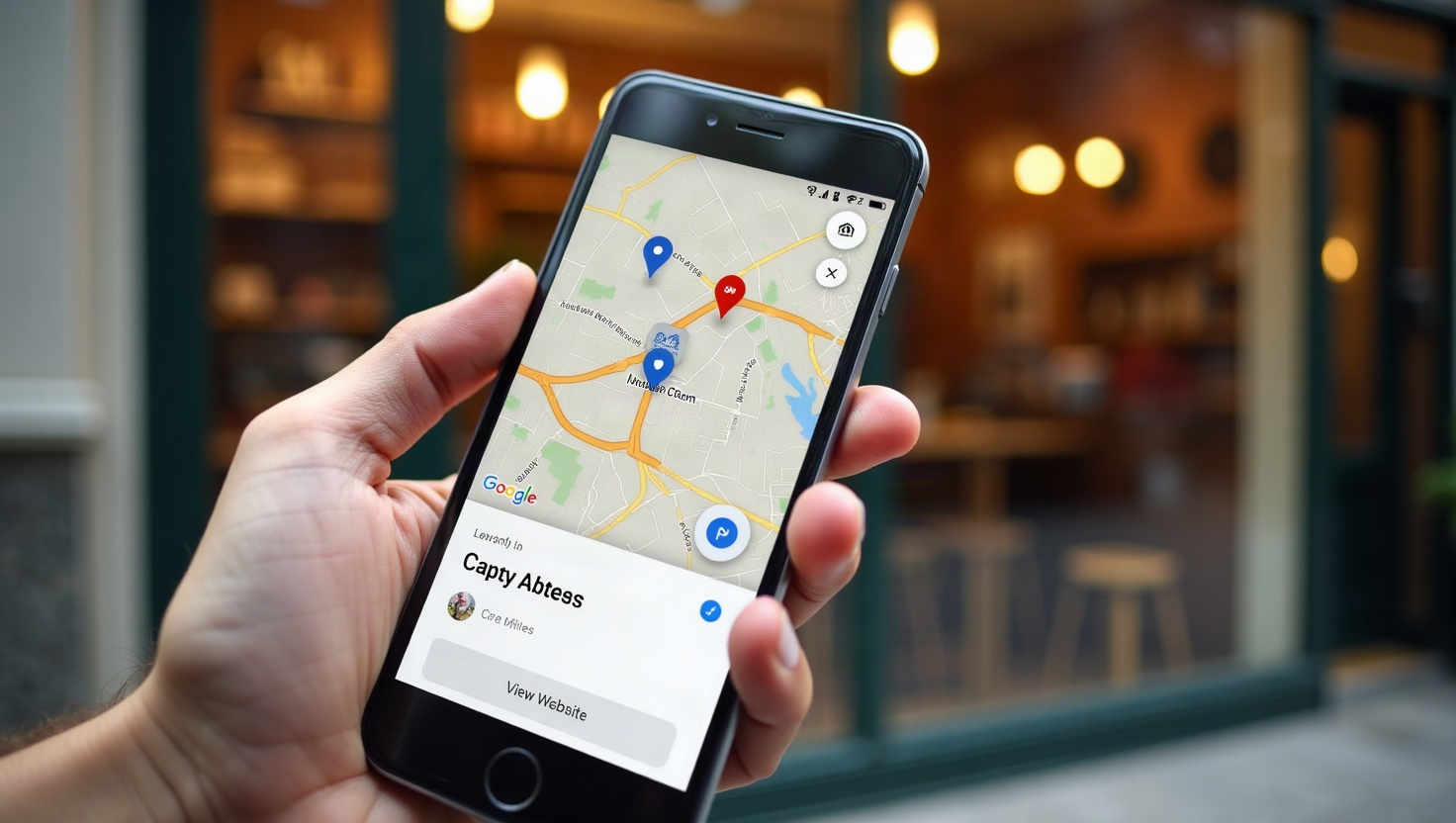
Как добавить карту Google на сайт: пошаговая инструкция для малого бизнеса
webceke

Добавление карты Google на ваш сайт — это один из самых простых, но в то же время эффективных способов завоевать доверие местных клиентов и улучшить позиции в локальном поиске. С помощью ИИ-конструктора сайтов, такого как webceke, вы можете встроить полностью интерактивную карту за считанные минуты — без необходимости писать код. Вот как это сделать, куда её разместить и почему это важно для вашего локального SEO.
Почему встраивание карты Google важно для локального SEO
Когда кто-то ищет название вашего бизнеса или локальную услугу, локальный пакет Google (карта с тремя объявлениями) — это самое ценное место. Встраивание карты Google на ваш сайт сигнализирует Google о том, что у вас есть физическое местоположение, что усиливает вашу локальную значимость. Это также:
- Повышает доверие пользователей – Посетители видят, где вы находитесь, что снижает их сомнения относительно визита.
- Улучшает пользовательский опыт – Маршрут в один клик экономит время и нервы клиентов.
- Увеличивает видимость в локальном пакете – Google вознаграждает сайты, которые предоставляют последовательные и чёткие данные о местоположении.
Кроме того, карта на странице контактов даёт поисковым системам ещё один чёткий сигнал о ваших NAP (Название, Адрес, Телефон), что является ключевым фактором ранжирования для локальных запросов.
Шаг 1: Получите код для встраивания карты Google
Сначала вам понадобится код для встраивания с Google Maps. Вот как это сделать:
- Откройте Google Maps и найдите адрес вашего бизнеса.
- Нажмите кнопку «Поделиться» (значок стрелки) на левой панели.
- В появившемся окне переключитесь на вкладку «Встроить карту».
- Вы увидите предпросмотр и HTML-код iframe. Скопируйте этот код.
Этот iframe содержит координаты вашего местоположения и уровень масштабирования. Вы можете изменить ширину и высоту позже, но по умолчанию они обычно подходят для большинства сайтов.
Шаг 2: Добавьте карту в ваш ИИ-конструктор сайтов
С webceke добавление карты — это просто перетаскивание:
- Войдите в панель управления webceke и откройте страницу, на которую хотите добавить карту (например, «Контакты», «О нас» или «Филиалы»).
- Найдите блок «Встраивание» или «HTML» в панели элементов конструктора.
- Вставьте код iframe в этот блок.
- Отрегулируйте размер, изменив атрибуты
widthиheightв iframe (например, установитеwidth="100%"для адаптивного масштабирования). - Сохраните и опубликуйте.
Карта будет отображаться в реальном времени, и посетители смогут увеличивать, перемещать или нажимать «Маршрут», не покидая ваш сайт.
Шаг 3: Выберите лучшее место для максимального эффекта
То, куда вы поместите карту, так же важно, как и сам факт её наличия. Вот лучшие места:
- Страница контактов – Это самое ожидаемое место. Разместите карту рядом с адресом и телефоном.
- Подвал сайта – Небольшая карта в подвале будет на каждой странице, подчёркивая ваше местоположение на всём сайте.
- Страница «О нас» или «Филиалы» – Если у вас несколько филиалов, создайте отдельную страницу с картами для каждого.
- Главная страница – Для локального бизнеса карта в верхней части страницы может мгновенно убедить посетителей, что вы находитесь рядом.
Не прячьте карту за кликом или аккордеоном — пусть она будет видна, чтобы и пользователи, и поисковые системы могли её чётко увидеть.
Шаг 4: Настройте карту для безупречного пути клиента
Стандартное встраивание работает, но вы можете сделать его ещё более удобным для клиентов:
- Установите разумный уровень масштабирования – Слишком близко — и пользователи не увидят окрестности; слишком далеко — и они потеряют контекст. Проверьте на мобильных устройствах.
- Свяжите ваш профиль компании в Google – В код встраивания можно добавить параметр
&output=embed, но лучше разместить кнопку «Маршрут» прямо под картой, которая открывает вашу запись в Google Maps. Это создаёт прямой путь к вашему профилю, что может улучшить показатели вовлечённости. - Используйте индивидуальный стиль карты – Некоторые конструкторы позволяют изменять цвета, но сохраняйте узнаваемость. Не жертвуйте удобством ради эстетики.
- Обеспечьте адаптивность для мобильных – Всегда устанавливайте ширину iframe на 100% и используйте контейнер, который масштабируется на маленьких экранах.
Если вы используете webceke, вы также можете добавить простую текстовую ссылку «Открыть в Google Maps» под картой — это приятный штрих для мобильных пользователей.
Шаг 5: Проверьте и отслеживайте производительность
После публикации протестируйте карту на компьютере и мобильном устройстве:
- Нажмите на карту, чтобы убедиться, что метка установлена правильно.
- Попробуйте ссылку «Маршрут», чтобы подтвердить, что она открывает Google Maps с вашим адресом.
- Проверьте скорость загрузки сайта — карты могут замедлять страницы, если их не оптимизировать. Используйте отложенную загрузку, если ваш конструктор это поддерживает.
Также поддерживайте актуальность вашего профиля компании в Google. Если вы переехали или изменили часы работы, обновите и профиль, и карту на сайте, чтобы не запутывать клиентов.
Готовы повысить свою локальную видимость?
Встраивание карты Google — это небольшое изменение с большими преимуществами для локального SEO. Оно повышает доверие, улучшает пользовательский опыт и помогает вам появляться в локальном пакете. С ИИ-конструктором сайтов, таким как webceke, вы можете добавить карту за считанные минуты, даже если вы никогда не работали с кодом. Попробуйте webceke сегодня и создайте профессиональный сайт, ориентированный на местоположение, который превратит посетителей в клиентов.